
Anexión de los datos escaneados a un correo electrónico mediante el panel de control
Antes de adjuntar los datos escaneados, compruebe lo siguiente:
-
Los MP Drivers están instalados (Windows).
Si los MP Drivers aún no están instalados, instale los MP Drivers con el CD-ROM de instalación o desde el sitio web de Canon.
-
El controlador de escáner está instalado (Mac OS).
Si el controlador del escáner aún no está instalado, instale el controlador del escáner desde el sitio web de Canon.
-
El equipo está conectado correctamente a un ordenador.
Asegúrese de que el equipo esté conectado al ordenador correctamente.
No conecte ni desconecte el cable USB mientras el equipo esté funcionando ni cuando el ordenador se encuentre en modo de reposo o en espera.
Si escanea a través de una conexión de red, asegúrese de haber especificado toda la configuración necesaria.
-
Para Windows:
-
Para Mac OS:
-
-
El software de correo y el nombre de archivo se especifican en Canon IJ Scan Utility.
Puede especificar el destino y el nombre de archivo en Canon IJ Scan Utility. Para obtener más información sobre la configuración de Canon IJ Scan Utility:
-
Para Windows:
-
Para Mac OS:
-
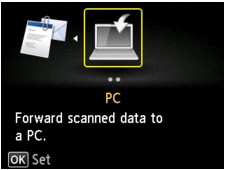
Seleccione
 Escanear (Scan) en la pantalla INICIO.
Aparecerá la pantalla para seleccionar dónde guardar los datos.
 Nota
Nota-
Si aparece la pantalla de escaneado en espera para enviar los datos al ordenador conectado al puerto USB en la pantalla LCD, pulse el botón Función (Function) izquierdo para que se muestre la pantalla para seleccionar dónde guardar los datos.
-
-
Seleccione
 Adjuntar a correo electr. (Attach to E-mail) y pulse el botón OK.
 -
Utilice el botón

 para seleccionar el ordenador al que se van a enviar los datos escaneados y pulse OK.
Seleccione Local (USB) si el ordenador está conectado mediante USB o elija el ordenador al que se vayan a enviar los datos escaneados si se trata de un ordenador conectado a una red.
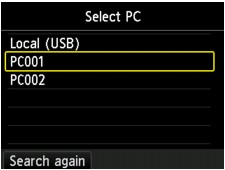
Aparecerá la pantalla de escaneado en espera.
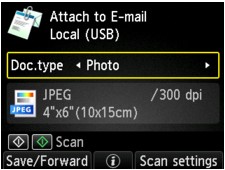
-
Utilice el botón

 para seleccionar el tipo de documento.
- Escaneo autom. (Auto scan)
-
El equipo detecta automáticamente el tipo de original y la imagen se reenvía con el tamaño, la resolución y el formato de datos optimizados.
-
Cargue los originales de la forma adecuada según su tipo; de lo contrario, puede que algunos no se escaneen correctamente.
Para obtener más información sobre cómo cargar el original:
-
Se puede escanear lo siguiente:
Fotos, postales, tarjetas de visita, revistas, periódicos, documentos y BD/DVD/CD
-
No se puede escanear correctamente lo siguiente.
-
Fotos de tamaño A4
-
Documentos de tamaño inferior a 127 x 178 mm (5 x 7 pulgadas), como páginas de encuadernaciones en rústica dejando fuera el lomo
-
Originales en papel blanco fino
-
Originales largos y estrechos, como fotografías panorámicas
-
- Documento (Document)
-
Escanea el original del cristal de la platina como datos del documento aplicando la configuración especificada en Cnf. escaneo (Scan settings).
- Fotografía (Photo)
-
Escanea el original del cristal de la platina como datos fotográficos aplicando la configuración especificada en Cnf. escaneo (Scan settings).
 Importante
 -
Pulse el botón de Función (Function) derecho para especificar la configuración de la manera oportuna.
 Elementos de configuración para escanear mediante el panel de control
 -
Cargue un original en el cristal de la platina.
Nota-
Puede consultar el procedimiento de carga del original pulsando el botón de Función (Function) central.
-
-
Pulse el botón Color si desea escanear en color o Negro (Black) para escanear en blanco y negro.
-
Cuando se selecciona JPEG como Formato (Format) en la pantalla de configuración de escaneado:
El equipo comenzará a escanear y los datos escaneados se reenviarán al ordenador y se adjuntarán a un mensaje de correo electrónico.
-
Cuando se selecciona PDF o Compact PDF como Formato (Format) en la pantalla de configuración de escaneado:
Una vez finalizado el escaneado, aparece la pantalla de confirmación en la que se pregunta si va a seguir escaneando.
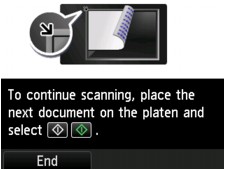
Si continúa escaneando, cargue el original en el cristal de la platina y comience a escanear.
Si no continúa escaneando, pulse el botón Función (Function) izquierdo. Los datos escaneados se reenviarán al ordenador y se adjuntarán a un mensaje de correo electrónico.
Los datos escaneados se reenviarán al ordenador y se adjuntarán a un mensaje de correo electrónico según la configuración especificada en Canon IJ Scan Utility.
Para obtener información sobre configuración o envío de correo electrónico, consulte el manual de instrucciones de software.
Retire el original del cristal de la platina una vez finalice el escaneado.
-
Importante-
Si el resultado con Escaneo autom. (Auto scan) no es satisfactorio, seleccione Document o Photo según el original del paso 5 y especifique el tamaño de escaneado u otro elemento de configuración en el paso 6.
-
Si aparece la pantalla de selección de programas (Windows):
-
Para Windows 8.1, Windows 8, Windows 7 o Windows Vista:
Es posible que se abra la pantalla de selección de programa después de pulsar el botón Color o Negro (Black). En tal caso, seleccione Canon IJ Scan Utility y haga clic en Aceptar (OK).
-
Para Windows XP:
Es posible que se abra la pantalla de selección de programa después de pulsar el botón Color o Negro (Black) por primera vez. En tal caso, especifique que Canon IJ Scan Utility es el software de aplicación que se va a usar, seleccione Utilizar siempre este programa para esta acción (Always use this program for this action) y, a continuación, haga clic en Aceptar (OK). A partir de la próxima vez, Canon IJ Scan Utility se iniciará automáticamente.
